

Pantum Yazıcı Sürücü Kurulumu ve Wi-Fi Bağlama Rehberi (P2500W / M6550NW)
Pantum Yazıcı Sürücü Kurulumu için doğru sürücüyü yükleyip yazıcıyı Wi-Fi / USB / Kablolu ağ ile bilgisayarınıza tanıtmanız gerekir. Bu rehberde Pantum driver indirme (resmi bağlantı), tek tıkla kurulum, Wi-Fi bağlanma, Wi-Fi Direct ve web arayüz (admin/000000) adımlarını eksiksiz bulacaksınız.
Pantum Yazıcı Sürücü Kurulum Hızlı İşlemler
Aşağıdan ihtiyacına göre direkt bölüme geç:
İçindekiler
- Kuruluma Başlamadan Önce
- Pantum Driver İndir (Resmi)
- Tek Tıklamayla Kurulum (Windows/macOS)
- Pantum Wi-Fi Bağlanma (Genel)
- Pantum P2500W Wi-Fi Kurulum
- Pantum M6550NW Wi-Fi Kurulum
- USB ile Kurulum
- Kablolu Ağ (Ethernet) Kurulum
- Manuel / Alternatif Kurulum Yöntemi
- Pantum Wi-Fi Direct (Şifre: 12345678)
- Pantum Web Arayüz (admin / 000000)
- Sık Sorunlar ve Hızlı Çözümler
- Sık Sorulan Sorular
- Pantum Turuncu Işık Hatası ve Toner Kartuşu Sorunu
Pantum Yazıcı Sürücü Kurulumu Başlamadan Önce
- Modelinizi doğrulayın: P2500W, P2502W, M6550NW vb.
- Bağlantı türünü seçin: Wi-Fi / USB / Ethernet.
- Wi-Fi için önemli: Pantum cihazların çoğu 2.4 GHz destekler. Modeminizde 5 GHz ağı seçmeyin.
- Windows’ta eski sürücüleri kaldırın: Denetim Masası → Programlar → Pantum yazılımını kaldırın (varsa).
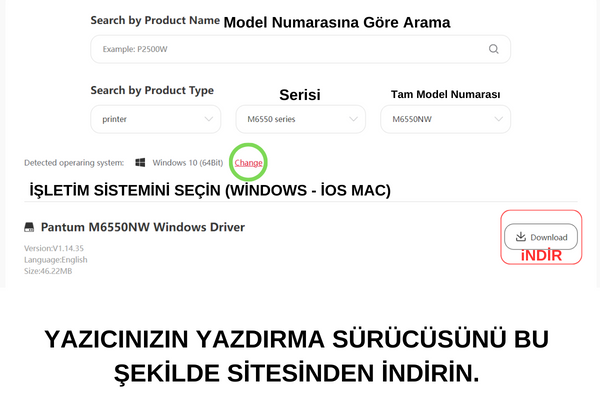
Pantum Driver İndir (Resmi)
Pantum sürücülerini her zaman resmi indirme sayfasından indirmenizi öneririm.
İpucu: İndirme sayfasında modelinizi seçip işletim sisteminizi (Windows/macOS) belirleyin. Mümkünse “One-Click Install / Tek Tıkla Kurulum” paketini tercih edin.
Pantum Yazıcı Sürücü Kurulumu Tek Tıklamayla Kurulum (Windows ve macOS)
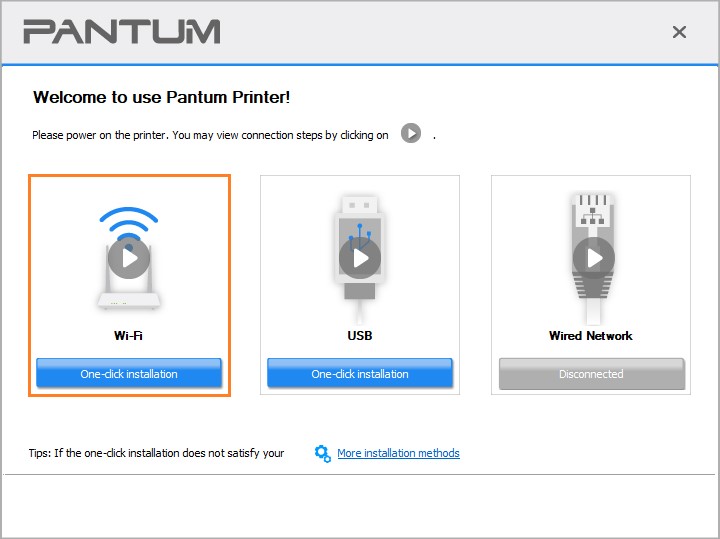
Pantum Yazıcı Sürücü Kurulumu tek tıkla kurulum; yazıcınızı Wi-Fi, USB veya Kablolu Ağ üzerinden hızlıca tanıtır. Kurulum sihirbazını çalıştırın ve bağlantı tipinizi seçin.
- Resmi sayfadan sürücüyü indirin ve kurulum dosyasını çalıştırın.
- Yazıcı modelini seçin (veya otomatik algılamayı bekleyin).
- Wi-Fi / USB / Kablolu ağ seçeneklerinden birini seçin.
- Kurulum tamamlanınca test sayfası yazdırın.
Pantum Yazıcıyı Wi-Fi’ye Bağlama (Genel)
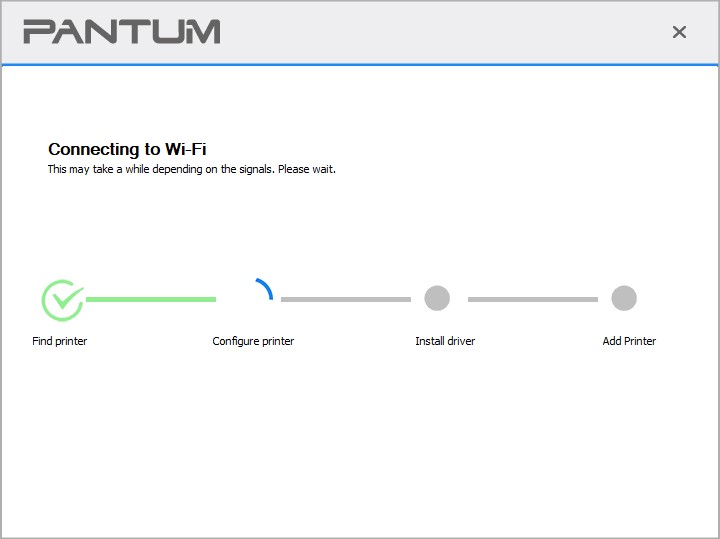
Pantum Yazıcı Sürücü Kurulumu Wi-Fi bağlanma işlemi için önce yazıcının modeme bağlandığından emin olun. Wi-Fi kurulumu sırasında 2.4 GHz ağını seçin.
- Yazıcı panelinde Menü/Ayarlar bölümünü açın.
- Wi-Fi / Kablosuz Ağ ayarlarını bulun.
- Listeden modeminizin adını (SSID) seçin.
- Şifreyi girin ve bağlantıyı onaylayın.
- Bağlantı sağlanınca kurulum sihirbazında “Wi-Fi” seçeneğini tamamlayın.
Pantum P2500W Wi-Fi Kurulum
P2500W serisinde Wi-Fi kurulumu çoğu zaman sihirbazla hızlıdır. Yazıcı bulunamazsa aşağıdaki kontrol listesini uygulayın:
- Yazıcıyı modemden 2–3 metre yakına alın.
- Modem ağ adınızın 2.4 GHz olduğundan emin olun.
- Kurulum sırasında güvenlik duvarını (geçici) kapatıp tekrar deneyin.
- Sürücüyü indirin ve Tek Tıkla Kurulum uygulamasını açın.
- Model olarak P2500W seçin.
- Bağlantı olarak Wi-Fi seçin.
- Modem adını seçin, şifreyi girin ve kurulumu tamamlayın.
Pantum M6550NW Wi-Fi Kurulum
M6550NW gibi M serilerinde Wi-Fi kurulumunu iki yolla yapabilirsiniz: (1) Tek tıkla sihirbaz, (2) USB ile Wi-Fi’ye aktarma.
- Sürücüyü indirin, kurulum sihirbazını açın.
- Wi-Fi seçin ve yazıcıyı otomatik algılatın.
- Algılanmazsa: USB kablo ile geçici bağlayın ve sihirbazda “USB ile Wi-Fi kurulum” yöntemini seçin.
- Modem adını seçin (2.4 GHz), şifreyi girin ve 2–3 dakika bekleyin.
Pantum Yazıcı Sürücü Kurulumu USB ile Kurulum
- Yazıcıyı USB kablo ile bilgisayara bağlayın.
- Sürücüyü çalıştırın ve bağlantı tipini USB seçin.
- Kurulum bitince test sayfası yazdırın.
Kablolu Ağ (Ethernet) Kurulum
- Yazıcıyı Ethernet kablo ile modeme/switch’e bağlayın.
- Sürücü sihirbazında bağlantı tipini Kablolu Ağ seçin.
- Yazıcı IP’si otomatik bulunur. Bulunmazsa yazıcıdan “Ağ raporu” alıp IP’yi girin.
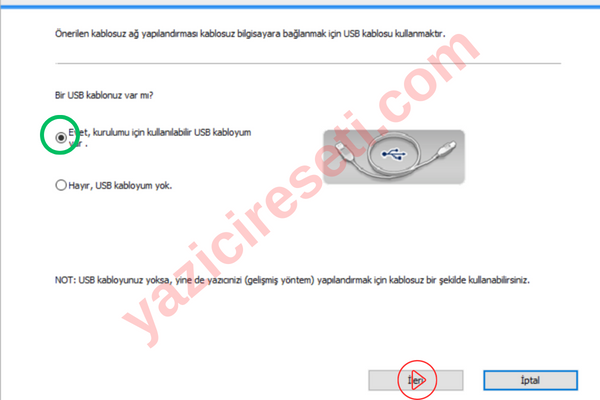
Manuel / Alternatif Kurulum Yöntemi
Tek tıkla kurulum sorun çıkarırsa “Daha fazla kurulum yöntemi” ile ilerleyin. Bu yöntem daha fazla kontrol sağlar.
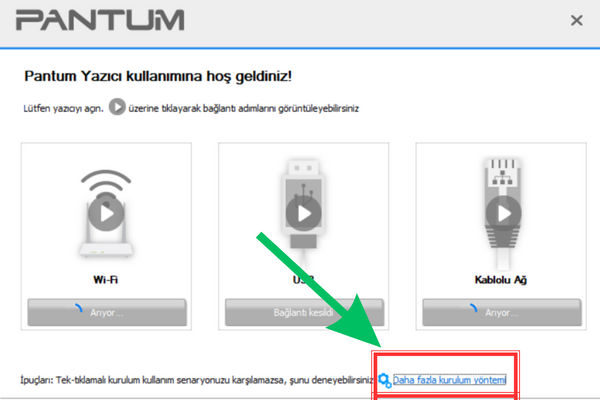
- Kurulum uygulamasını açın.
- Daha fazla kurulum yöntemi seçin.
- Kablosuz ağ (Wi-Fi) veya USB/Ethernet seçerek devam edin.
- İlk kurulum ise “yazıcıyı ilk defa kuruyorum” seçeneğiyle ilerleyin.
- Wi-Fi listesinde 5 GHz olmayan SSID’yi seçin.
Pantum Wi-Fi Direct (Şifre: 12345678)
Modemsiz yazdırma (telefon → yazıcı) için Wi-Fi Direct kullanabilirsiniz.
- Pantum Wi-Fi Direct şifresi: 12345678

İpucu: Telefonunuzda Wi-Fi ağları listesinde yazıcının SSID’sini bulun, bağlanın ve yazdırma uygulaması üzerinden yazıcıyı seçin.
Pantum Web Arayüz (admin / 000000)
Yazıcı ağ ayarlarını web arayüzden yönetebilirsiniz. Bunun için yazıcının IP adresini öğrenip tarayıcıda açın.
- Yazıcıdan “Wi-Fi yapılandırma raporu” alın (Menü → Bilgi → Rapor → Wi-Fi yapılandırması).
- Raporda yazan IP adresini tarayıcıya yazın (ör: http://192.168.1.50).
- Kullanıcı adı: admin
- Şifre: 000000
Güvenlik önerisi: Kurulum sonrası web arayüz şifresini değiştirmeniz önerilir.

Sık Sorunlar ve Hızlı Çözümler
Pantum yazıcı Wi-Fi’ye bağlanmıyor
- Modem SSID’si 2.4 GHz mi? (5 GHz seçmeyin)
- Şifre doğru mu? (Türkçe karakterler bazen sorun çıkarabilir)
- Yazıcı modemden çok uzakta mı? Yaklaştırın.
- USB ile Wi-Fi kurulum yöntemini deneyin (özellikle M serilerinde işe yarar).
Bilgisayar yazıcıyı bulmuyor / Offline görünüyor
- Yazıcı ve bilgisayar aynı ağa bağlı mı?
- Yazıcının IP’si değişmiş olabilir → ağ raporundan IP’yi kontrol edin.
- Windows’ta: Ayarlar → Yazıcılar → Yazıcı → “Çevrimdışı kullan” kapalı olsun.
- Güvenlik duvarı/antivirüs geçici kapatıp tekrar kurulum yapın.
Driver kuruluyor ama yazdırmıyor
- Farklı USB port/kablo deneyin.
- Yazıcı kuyruğunu temizleyin (Yazdırma kuyruğu).
- Sürücüyü kaldırıp yeniden kurun.
Pantum Yazıcı Sürücü Kurulumu Sık Sorulan Sorular
Pantum yazıcı 5 GHz Wi-Fi destekler mi?
Birçok Pantum modelinde Wi-Fi bağlantısı genellikle 2.4 GHz ile çalışır. Kurulumda 5 GHz ağı seçerseniz yazıcı bağlanmayabilir.
Pantum Wi-Fi Direct şifresi nedir?
Bu sayfadaki rehbere göre: 12345678
Pantum web arayüz kullanıcı adı/şifresi nedir?
Varsayılan: admin / 000000
Kurulum sihirbazı yazıcıyı bulamıyor, ne yapmalıyım?
Önce yazıcıdan ağ raporu alıp IP’yi kontrol edin. Mümkünse USB ile geçici bağlayıp Wi-Fi kurulumunu USB üzerinden tamamlayın.
Daha detaylı kullanıcı kılavuzu:
Kullanım Kılavuzu (PDF)
Pantum Turuncu Işık Hatası ve Toner Kartuşu Sorunu (Çözüm Rehberi)
Pantum turuncu ışık hatası çoğu zaman toner kartuşunun/çipinin tanınmaması, kartuş temas problemi veya toner uyumsuzluğu kaynaklıdır.
Bazı durumlarda yeni takılan toner bile arızaya düşebilir. Özellikle muadil toner/çip kullanımlarında çip kalitesi değişken olabildiğinden bu uyarı daha sık görülebilir.
Hızlı Kontrol Listesi (Önce bunları deneyin)
- Kartuşu çıkar-tak: Toneri çıkarın, düzgün oturduğundan emin olacak şekilde tekrar takın.
- Temas noktalarını kontrol edin: Toner üzerindeki metal temas noktalarında kir/oksit varsa kuru ve yumuşak bezle nazikçe temizleyin.
- Koruma bandı/kapak kontrolü: Yeni tonerlerde olabilen koruyucu bant/kapak tamamen sökülmüş olsun.
- Muadil toner/çip: Mümkünse farklı tonerle test edin. (Muadil çiplerde arıza/uyumsuzluk olabiliyor.)
- Model uyumu: Toner modelinin yazıcı modelinizle uyumlu olduğundan emin olun.
Sorun devam ediyorsa (Uzaktan Destek)
Turuncu ışık hatası devam ediyorsa, genellikle sorun kartuş tanıma ve uyumluluk kaynaklıdır. Teknik bilgiye ihtiyaç duymadan,
AnyDesk uzaktan bağlantı ile yazıcınızın durumunu kontrol edip gerekli yönlendirmeyi sağlayabiliriz.
✅ İlgili hizmet/ürünler için kategori:
Genel (Pantum Çözümler)
Not: Bu uyarı bazı modellerde toner/çip tanımama, temas veya uyumluluk kaynaklı görülebilir. Kalıcı çözüm için doğru toner/çip uyumu ve yazıcı ayarlarının kontrol edilmesi gerekebilir.