
Pantum M7100 Yazıcı Reset Çipsiz Çalıştırma

Mart 18, 2026 · admin

Pantum M7100 Yazıcı Reset Çipsiz Çalıştırma


Pantum M7100 Yazıcı Reset Çipsiz Çalıştırma


Pantum M7100 Yazıcı Reset Çipsiz Çalıştırma

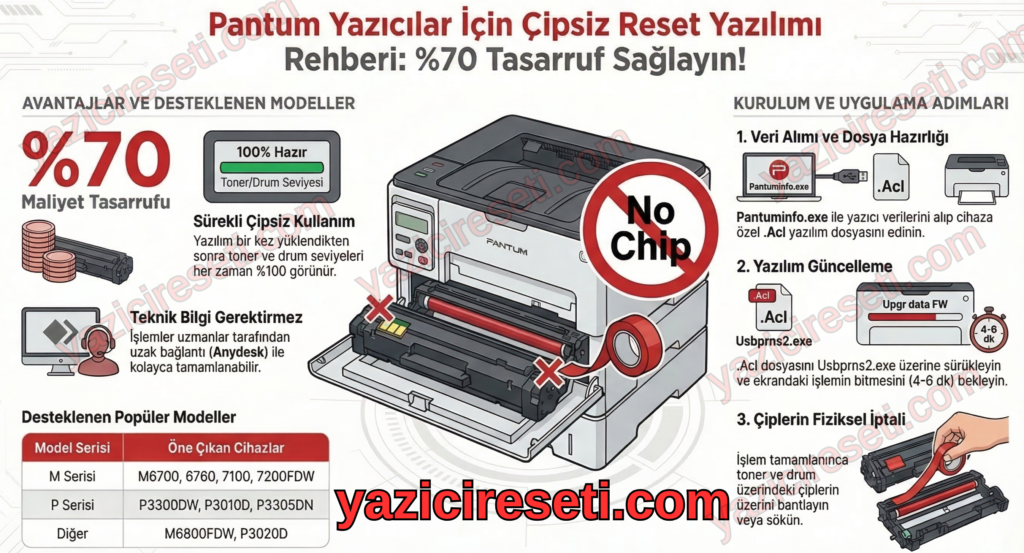
Pantum M7100 Yazıcı Reset Çipsiz Çalıştırma işlemi, yazıcınıza özel hazırlanan yazılımın yüklenmesiyle toner ve drum çipi olmadan kullanım sağlamaya yardımcı olur. İşlem tamamlandıktan sonra cihaz, çip kontrolüne ihtiyaç duymadan çalışmaya devam edebilir.

Bu sayede özellikle sürekli çıktı alan kullanıcılar için baskı maliyetleri önemli ölçüde düşebilir. Toner dolumu sonrasında tekrar tekrar çip değişimiyle uğraşmak istemeyen kullanıcılar için bu yöntem daha ekonomik ve pratik bir çözüm sunar.

İşlem sonrasında toner ve drum üzerindeki çipler bantlanabilir veya çıkarılabilir. Böylece yazıcı uzun süre çipsiz şekilde kullanılabilir. Teknik bilgi gerektirmemesi ve uzaktan bağlantı ile uygulanabilmesi de bu işlemi kullanıcı açısından kolaylaştırır.


Pantum M7100 Yazıcı Reset Çipsiz

Aşağıdaki örnek videodan işlem mantığı hakkında ön bilgi edinebilirsiniz:


Örnek videoyu izlemek için tıklayın

Nasıl çalışır?

Bu işlemde cihazınıza uygun özel ürün yazılımı hazırlanır. Yazılım yüklendikten sonra yazıcının toner ve drum çipi kontrol yapısı değiştirilir ve cihaz çipsiz kullanıma uygun hale gelir. Böylece sarf malzeme maliyeti düşerken kullanım süreci de daha rahat hale gelir.

İşlem bizim tarafımızdan AnyDesk uzak bağlantı programı ile uygulanır. Yazıcınızı servise getirmenize gerek yoktur. Bilgisayar başında temel yönlendirmeleri takip etmeniz yeterlidir.

Pantum M7100 Yazıcı Reset Çipsiz Çalıştırma için önce ne gerekir?

Uygulama öncesinde yazıcıya ait teknik bilgilerin alınması gerekir. Bunun için Pantuminfo.exe programı kullanılır. Program üzerinden alınan veriler, cihazınıza uygun dosyanın hazırlanabilmesi için gereklidir.


Pantum M7100 çipsiz kullanım yazılımı satın al

Yazıcı bilgileri alma adımları

  1. Yazıcınızı açın.
  2. USB kablosunu bilgisayara bağlayın.
  3. Pantuminfo.exe programını çalıştırın.
  4. Veri Al seçeneğine basın.
  5. Ekranda gelen yazıcı verilerinin tamamını kopyalayın.
  6. Bu verileri satın alma sayfasındaki ilgili kutuya yapıştırın.

Bu bilgiler geldikten sonra cihazınıza özel bir dosya hazırlanır. Böylece işlem rastgele değil, doğrudan ilgili cihaza uygun şekilde yapılır.

Yükleme işlemi nasıl yapılır?

Sipariş sonrasında cihazınıza özel hazırlanmış M7100__XXxxxxxxxx.Acl uzantılı ürün yazılımı dosyası gönderilir. Dosyalar arşivden çıkarıldıktan sonra yükleme işlemi başlatılır.

  1. Arşivdeki dosyaları masaüstüne çıkarın.
  2. M7100__XXxxxxxxxx.Acl dosyasını fare ile tutup Usbprns2.exe üzerine bırakın.
  3. Ardından MS-DOS penceresi açılır ve yükleme başlar.
  4. Yazıcının ekranında Upgr data fw don’t shutdown mesajı görüntülenir.
  5. İşlem boyunca yazıcı kapatılmamalı ve bağlantı kesilmemelidir.

Pantum firmware yükleme ekranı

Firmware yükleme işlemi genellikle 4 ila 6 dakika sürer. Süre boyunca yalnızca beklemek gerekir. Yükleme tamamlandığında yazıcı otomatik olarak yeniden başlar ve kullanıma hazır hale gelir.

İşlemden sonra ne olur?

Kurulum tamamlandıktan sonra toner ve drum ünitesindeki çipler bantlanabilir veya çıkarılabilir. Yazıcı artık çipsiz kullanım düzenine geçmiş olur. Bu da özellikle dolum maliyetlerinde ciddi avantaj sağlar.

Bilgi sayfası yazdırıldığında toner ve drum seviyeleri %100 olarak görüntülenebilir. Bu çıktı, işlemin başarılı şekilde tamamlandığını anlamak için kullanıcıya fikir verir.

Pantum bilgi sayfası örneği

Kimler için uygundur?

Bu çözüm; ofisinde sık baskı alan, toner maliyetini düşürmek isteyen, sürekli çip satın almak istemeyen ve yazıcısını daha verimli kullanmayı hedefleyen kullanıcılar için uygundur. Özellikle düzenli toner dolumu yapan kişiler için maliyet avantajı daha belirgin hale gelir.

Sık sorulan sorular

İşlem için teknik bilgi gerekir mi?

Hayır. Uygulama uzaktan bağlantı ile tarafımızdan yapılır. Kullanıcıdan ileri düzey teknik bilgi beklenmez.

Yazıcıyı servise getirmek gerekir mi?

Hayır. İşlem uzaktan bağlantı ile uygulanır. Bu nedenle cihazı fiziksel olarak getirmenize gerek yoktur.

İşlem ne kadar sürer?

Yükleme kısmı çoğu durumda 4 ila 6 dakika içinde tamamlanır.

Çipler işlemden sonra ne yapılır?

Toner ve drum üzerindeki çipler bantlanabilir ya da çıkarılabilir. Bundan sonra cihaz çipsiz kullanım mantığıyla çalışır.

Bir yanıt yazın